Calendario de Outlook, conectado con tu back office.
Para los equipos con Microsoft 365, Dika Ops escribe los eventos operativos en Outlook y lee las reuniones de vuelta. El trabajo planificado y la disponibilidad real quedan en una sola línea de tiempo.
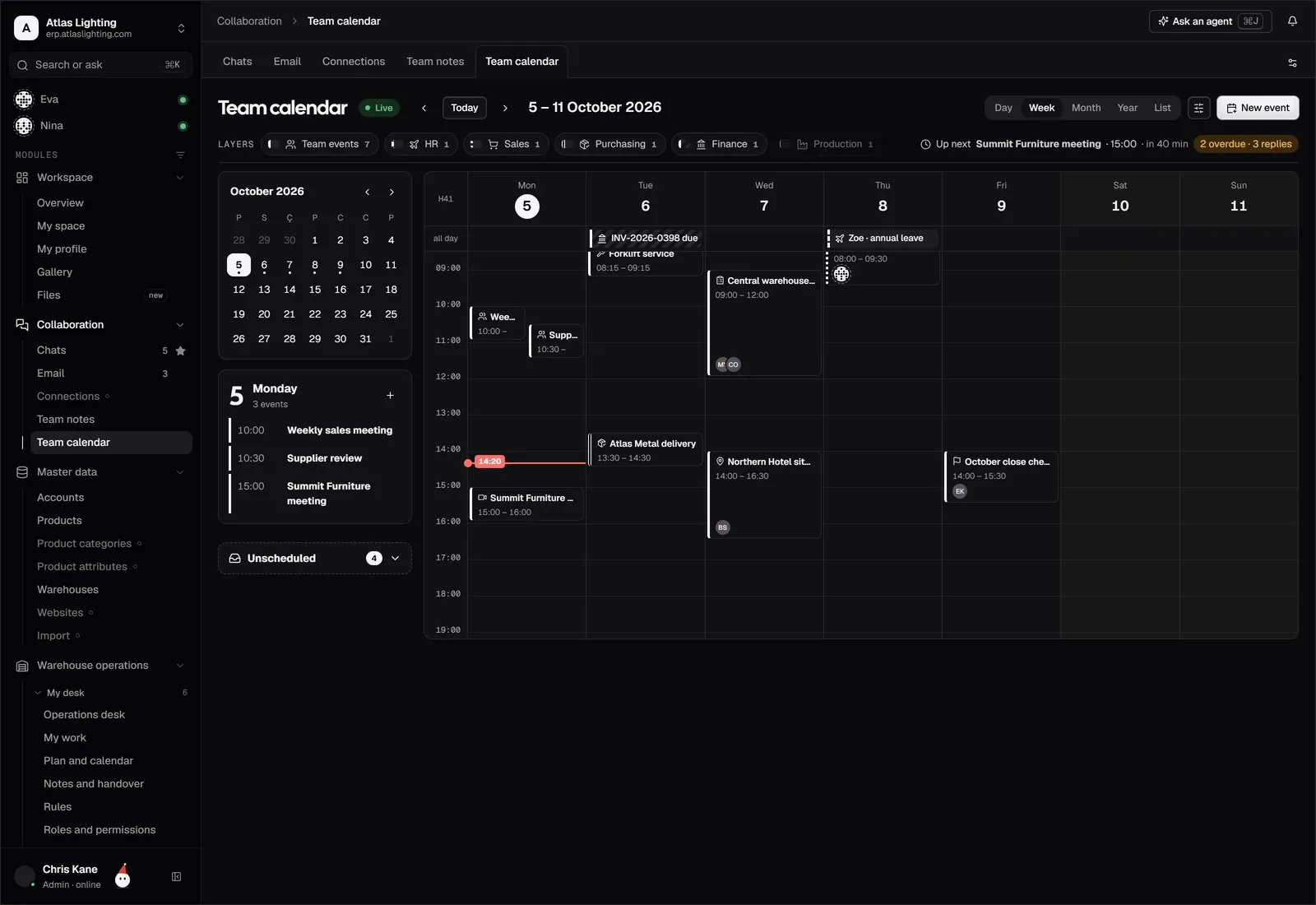
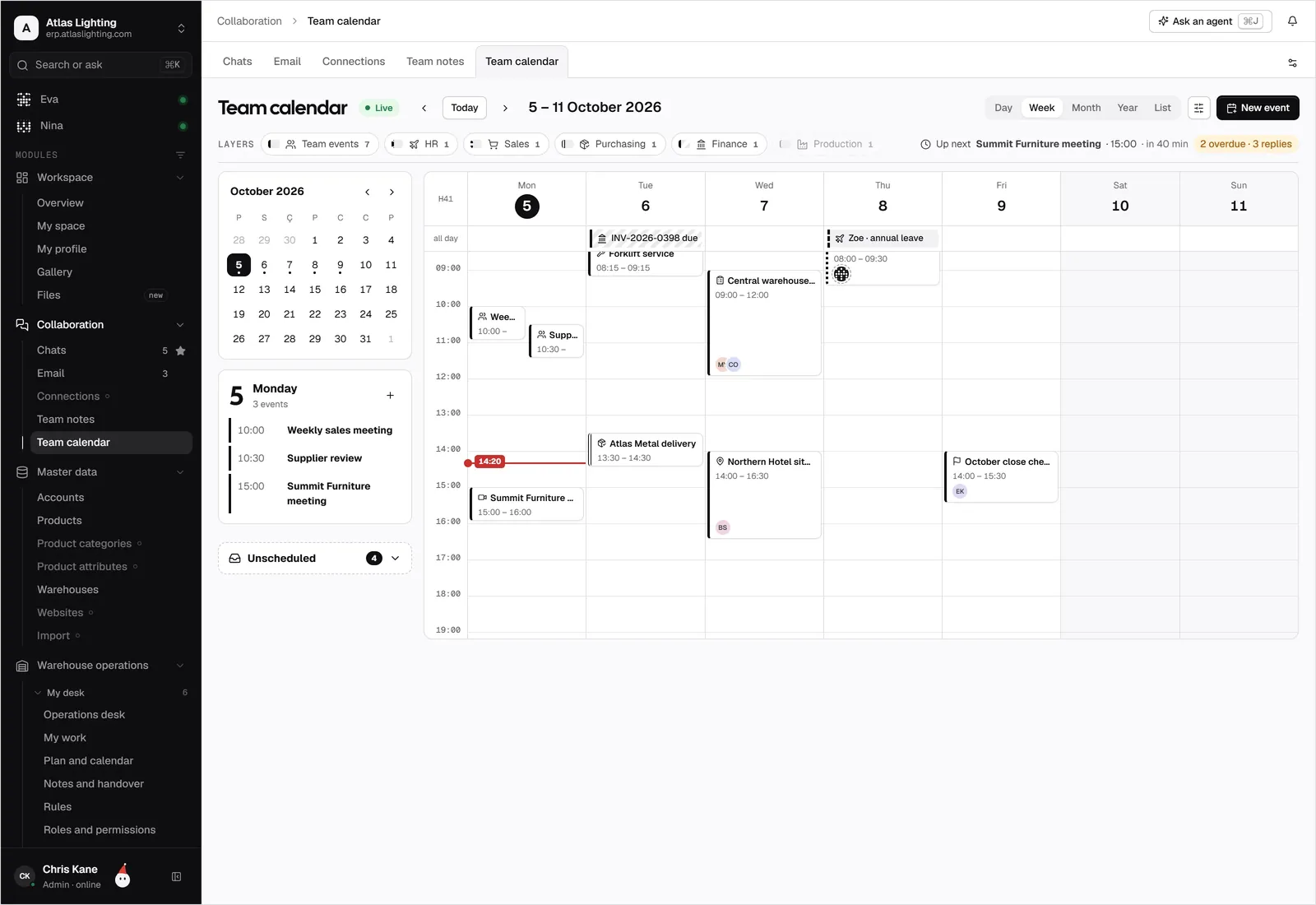
Calendario de Outlook y Dika Ops, siempre sincronizados.
Lleva entregas, visitas y permisos a los calendarios de Outlook en los que vive tu oficina.
Para qué lo usan los equipos.
El personal de oficina sigue trabajando en Outlook mientras las visitas de campo se escriben en el mismo calendario.
Una reunión con un cliente en Outlook enlaza con su cuenta, así que las notas y las cotizaciones abiertas están a un clic.
Los responsables ven permisos y trabajos planificados lado a lado antes de asignar el trabajo.
Conectado en cuatro pasos.
- 01
Inicia sesión con tu cuenta de Microsoft 365 y aprueba el acceso al calendario; puede que tu administrador deba dar su consentimiento antes.
- 02
Elige los calendarios que se leen y el que recibe los eventos de Dika Ops.
- 03
Selecciona los tipos de evento que se comparten.
- 04
Crea un evento de prueba en cada sentido y comprueba que llega.
Calendario de Outlook: tus dudas, resueltas.
¿Necesito Microsoft 365?
Necesitas un calendario de Outlook que pueda conectarse a una cuenta de Microsoft, normalmente mediante Microsoft 365. Tu administrador controla si las aplicaciones externas pueden conectarse.
¿Es una integración oficial de Microsoft?
No. Es una conexión en acceso anticipado basada en el acceso que concedes, sin alianza ni certificación de Microsoft.
¿Puedo conectar el calendario de un buzón compartido?
Si tu cuenta tiene permiso para leerlo y escribir en él, puedes elegirlo como calendario conectado.
¿Puedo enviar eventos solo en un sentido?
Sí. Puedes enviar eventos, leerlos o sincronizar en ambos sentidos para cada tipo de evento.
Calendario de Outlook es una marca registrada de su titular. Dika Ops no está afiliado ni respaldado por su titular.
Dirige toda la empresa desde un solo lugar.
Dika Ops está en beta cerrada. Incorporamos unas pocas empresas cada vez y lo configuramos todo contigo.